
ID kartes kopēšana, ietilpinot tās vienā lapā
Vienā papīra loksnē secīgi varat kopēt kartītes izmēra oriģinālu, piemēram, ID karti.
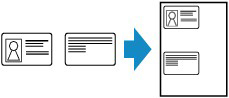
-
Ekrānā Sākums atlasiet
 Kopēt (Copy).
 -
Atlasiet
 ID kartes kopija (ID card copy).
 -
Pārbaudiet ekrānā redzamos norādījumus un atlasiet Labi (OK).
-
Norādiet nepieciešamos iestatījumus.
Atlasiet Eksempl. (Copies), lai parādītu ekrānu un norādītu kopiju skaitu.
Detalizēta informācija par iestatījuma elementiem, kas nav Eksempl. (Copies):
 Piezīme
-
Ja kopēšanas gaidstāves ekrānā atlasāt Priekšsk. (Preview), jūs varat pārbaudīt priekšpuses drukāšanas rezultātus.
-
-
Nospiediet pogu Krāsains (Color), lai veiktu krāsu kopēšanu, vai pogu Melns (Black), lai veiktu melnbaltu kopēšanu.
parādās turpmāk attēlotais ekrāns.

-
Novietojiet ID karti uz planšetes stikla atbilstoši ekrānā redzamajiem norādījumiem un atlasiet Skenēt (Scan).
Kad tiek noskenēta priekšpuse, parādās tālāk redzamais ekrāns.
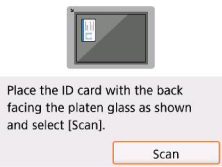
-
Novietojiet ID karti uz planšetes stikla atbilstoši ekrānā redzamajiem norādījumiem un atlasiet Skenēt (Scan).
Printeris sāk kopēšanu.
Kad kopēšana ir pabeigta, noņemiet ID karti no planšetes stikla.
Priekšskatījuma ekrāna izmantošana, lai pārbaudītu priekšpuses drukāšanas rezultātus
Atlasot Priekšsk. (Preview) pirms oriģināla novietošanas uz planšetes stikla, LCD ekrānā tiek parādīts, kā novietot oriģinālu. Novietojot oriģinālu, ievērojot ekrānā redzamos norādījumus un atlasot Skenēt (Scan), parāda priekšskatījuma ekrānu, lai pārbaudītu priekšpuses drukāšanas rezultātu.
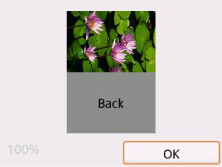
Atlasot Labi (OK) priekšskatījuma ekrānā, notiek atgriešanās kopēšanas gaidstāves ekrānā.
Nospiežot pogu Krāsains (Color) vai Melns (Black), tiek sākta priekšpuses skenēšana.
